
学校ICTサポートサイト >ご自宅のパソコンでGoogleへログインする場合の手順
FAQ ご自宅のパソコンでGoogleへログインする場合の手順
- 質問
- <自宅で使用するとき>
- 回答
- ①最新のブラウザの準備をお願いします。推奨されるブラウザは以下になります。・chrome・Microsoft edge・Apple safari②ブラウザからGoogleのトップページを開きます。
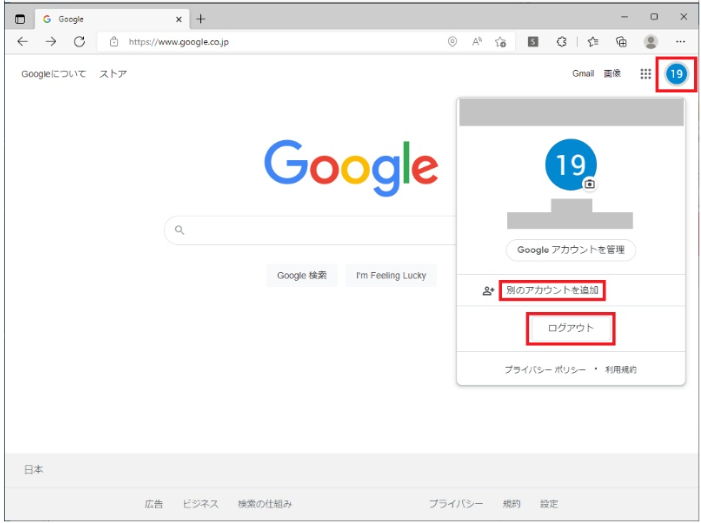
③他のアカウントでログインしている場合、「ログイン」が表示されません。この場合、既存のアカウントから「ログアウト」して「ログイン」し直すか、「別のアカウントを追加」をクリックし、「別のアカウントを使用」をクリックしてください。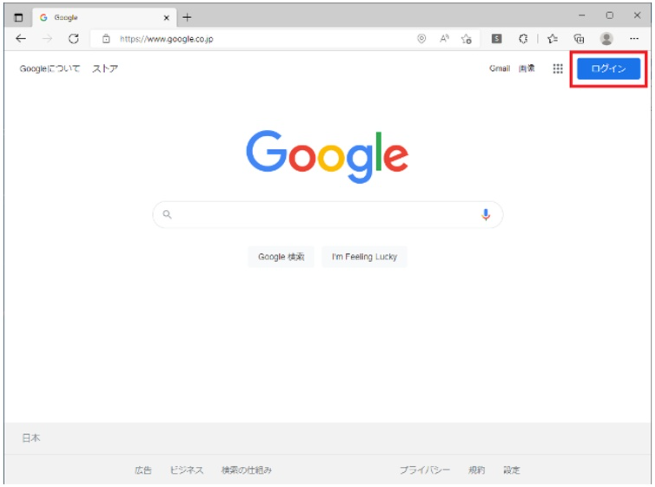
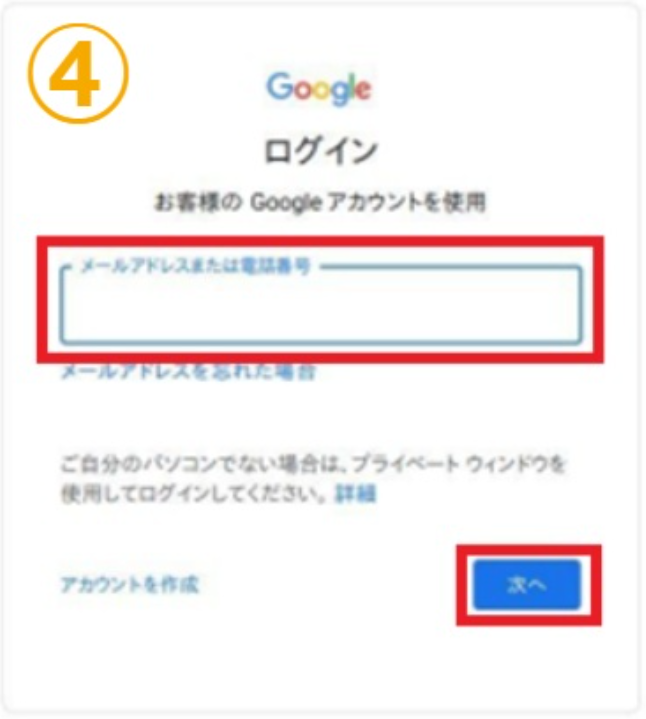
 ④ログインするため、各項目に必要な情報を入力「メールアドレスまたは電話番号」に個人アカウント(○○○○○○@shizuoka.ednet.jp)を入力し、「次へ」をクリックします。
 ⑤「パスワードを入力」に、個人のパスワードを入力し、「次へ」をクリックします。⑥ログインができますと、ClassroomやMeetに接続できるようになります。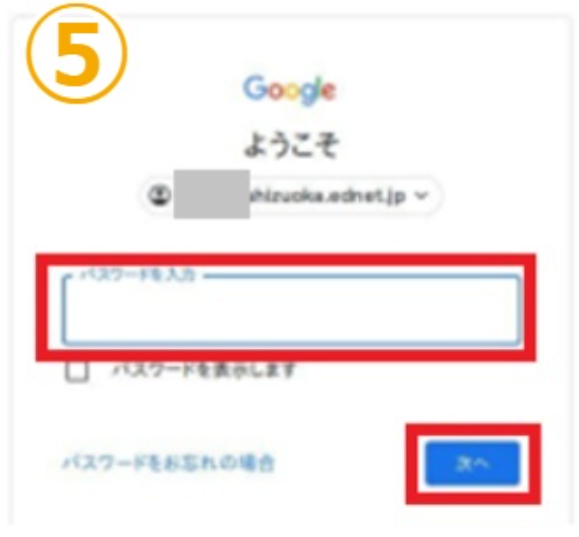
【タブレットやスマホをお使いの方】Google①最新のアプリケーションの準備をお願いします。上記stepの②~⑤の手順を踏んでログインして下さい。
Androidタブレット(スマホ)の方は、Google Playストアから最新のブラウザをインストールしてください。
また、次のアプリがインストールされているか確認をお願いします。
「必須」は必ずインストール、「任意」は必要に応じてインストールをお願いします。
必須 (1) Google Classroom
必須 (2) Google meet
任意 (3) Google Jamboard
任意 (4) スプレッドシート
任意 (5) ドキュメント
任意 (6) スライド【タブレットやスマホをお使いの方】Apple①最新のアプリケーションの準備をお願いします。iPadやiPhone(Apple端末)の方は、App Storeから最新のブラウザをインストールしてください。また、次のアプリがインストールされているか確認をお願いします。「必須」は必ずインストール、「任意」は必要に応じてインストールをお願いします。必須 (1) Google Classroom必須 (2) Google meet任意 (3) Google Jamboard任意 (4) スプレッドシート任意 (5) ドキュメント任意 (6) スライド上記stepの②~⑤の手順を踏んでログインして下さい。
管理番号:2269 / 更新日時:2023/07/11 03:32 PM
参考になりましたか?